

/Vector%20(6).svg) Volver al Blog
Volver al Blog
Calcular el retorno de la inversión (ROI) de una campaña no requiere software especial. Con una fórmula de Excel y los datos correctos, en pocos minutos sabes si lo que invertiste generó más de lo que costó. En esta guía te mostramos la fórmula, un ejemplo paso a paso, los errores que más distorsionan el resultado y cómo usar nuestra plantilla gratis para comparar varias campañas a la vez.
Para calcular el ROI en Excel, resta la inversión a los ingresos que generó y divide el resultado entre la inversión: =(ingresos-inversión)/inversión. Luego da formato de porcentaje a la celda para leerlo como porcentaje.
Qué es el ROI y cuál es su fórmula
El ROI (del inglés return on investment, retorno de la inversión) mide cuánto generó una inversión en relación con lo que costó. Se expresa de dos formas, y nuestra plantilla calcula las dos:
- Retorno en dinero: ingresos - inversión. Te dice cuánto superaron (o no) los ingresos atribuidos a lo que invertiste en la campaña.
- ROI en porcentaje: (ingresos - inversión) / inversión. Te dice cuánto generó cada peso invertido, y es el que sirve para comparar campañas de distinto tamaño.
Un ROI de 100% significa que la campaña generó ingresos por el doble de lo que costó. Un ROI de 0% significa que los ingresos atribuidos igualaron la inversión, y uno negativo, que no la alcanzaron.
Un punto clave antes de reportar: calculado con ingresos, el ROI no es utilidad, porque todavía no descuenta el costo de lo que vendiste. Si tu director pregunta cuánto aportó la campaña después del costo de lo vendido, calcula la versión con utilidad bruta que explicamos en los errores comunes, y di siempre cuál de las dos estás reportando.
Cómo calcular el ROI en Excel paso a paso
Abre una hoja nueva y arma una tabla con tus costos e ingresos. En este ejemplo usamos la columna A para los conceptos y la columna B para los montos.
Paso 1: suma todos los costos de la inversión
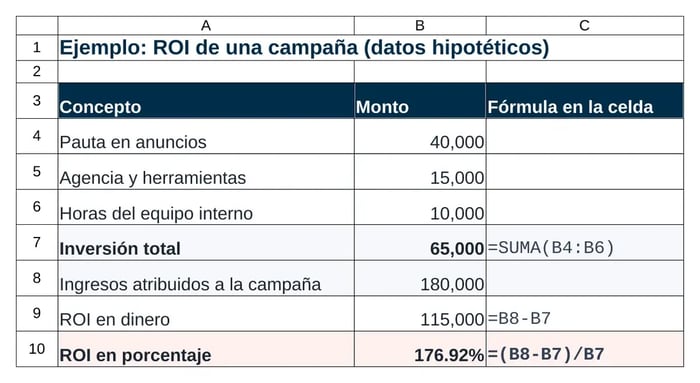
Anota cada costo de la campaña en una fila. Para reproducir el ejemplo, escribe la pauta en B4, la agencia y las herramientas en B5 y las horas de tu equipo en B6. En B7, la fila de inversión total, súmalos con =SUMA(B4:B6). Si desglosas más costos, amplía el rango y ajusta las referencias de los pasos siguientes.
Paso 2: anota los ingresos que generó
En otra celda, por ejemplo B8, registra los ingresos que puedes atribuir a esa campaña dentro de la ventana de tiempo que definiste. Más abajo vemos por qué este es el dato más difícil de obtener.
Paso 3: escribe la fórmula del ROI
En B10 escribe =(B8-B7)/B7. Los paréntesis son obligatorios: sin ellos, Excel divide primero B7 entre B7 y el resultado deja de ser el ROI. Si también quieres la diferencia en dinero, escribe =B8-B7 en B9.
Paso 4: dale formato de porcentaje
Selecciona la celda del ROI y aplica el formato de porcentaje desde la pestaña Inicio. Excel muestra el valor multiplicado por 100 con el signo de porcentaje: 1.7692 se ve como 176.92% si eliges dos decimales. Microsoft lo explica en su guía para calcular porcentajes en Excel.
Si la celda de inversión puede quedar vacía o en cero, usa la función SI para evitar el error #¡DIV/0! sin ocultar otros errores: =SI(O(B7="";B8="");"Faltan datos";SI(B7>0;(B8-B7)/B7;"No calculable")). Así, una celda de ingresos todavía vacía no se confunde con ingresos de cero.
Estas fórmulas usan los nombres de funciones en español. Si tu Excel o tu hoja de Google usa los nombres en inglés, escribe SUM, IF y OR en lugar de SUMA, SI y O. Aparte del idioma, la configuración regional define el separador de argumentos: punto y coma o coma. Si una fórmula da error, revisa las dos cosas.
Ejemplo: el ROI de una campaña, con números
Supongamos una campaña hipotética de generación de leads durante un trimestre, con montos en pesos mexicanos. Estos son sus costos y los ingresos que se le atribuyen:
| Concepto | Monto (MXN) |
|---|---|
| Pauta en anuncios | 40,000 |
| Agencia y herramientas | 15,000 |
| Horas del equipo interno | 10,000 |
| Inversión total | 65,000 |
| Ingresos atribuidos a la campaña | 180,000 |
| Ingresos menos inversión | 115,000 |
| ROI en porcentaje | 176.92% |
La cuenta es (180,000 - 65,000) / 65,000 = 1.7692, es decir, 176.92%. Por cada peso invertido, la campaña generó 2.77 pesos de ingresos, es decir, 1.77 pesos por encima de lo que costó. Así se ve en una hoja de Excel, con la fórmula de cada celda a la derecha:
Cómo usar nuestra plantilla de ROI gratis
Si comparas varias campañas, nuestra plantilla de ROI gratis te ahorra armar la tabla desde cero. Viene preparada para cuatro campañas y calcula sola la diferencia en dinero y el ROI en porcentaje de cada una, el total del periodo y un gráfico para compararlas.

- Descárgala y haz una copia antes de editarla.
- Reemplaza los datos de ejemplo con el costo y los ingresos de cada campaña. En la plantilla, los ingresos van en la fila Ganancia, y la fila ROI ($) muestra ingresos menos costo, no utilidad.
- Revisa el gráfico debajo de la tabla para ver qué campaña rindió más.
Un detalle que la plantilla resuelve bien: el ROI total se calcula sobre la suma de costos e ingresos de todas las campañas, no como promedio de los porcentajes. Con los datos de ejemplo, que suman 409,529 de costo y 1,170,762 de ingresos en cuatro campañas, el total da 185.88%, mientras que el promedio simple de los cuatro porcentajes daría 191.99%. Las campañas más grandes pesan más en el resultado real, y la plantilla lo refleja.
Es un archivo de Excel (.xlsx), así que también puedes abrirlo y editarlo en Hojas de cálculo de Google.

Errores comunes al calcular el ROI
1. Dejar costos fuera
Es el error que más infla el resultado. En el ejemplo, si solo cuentas la pauta, el ROI sube a 350%: (180,000 - 40,000) / 40,000. Con la inversión completa es 176.92%. Las horas de tu equipo, la agencia y las herramientas también son inversión.
2. Usar ingresos cuando necesitas margen
La fórmula con ingresos te dice cuánto vendió la campaña en relación con su costo. Para estimar cuánto aportó la campaña después del costo de lo vendido y de la inversión en marketing, reemplaza los ingresos por la utilidad bruta en pesos. Con un margen bruto hipotético de 40%, los 180,000 de ventas dejan 72,000 de utilidad bruta, y el ROI baja a 10.77%: (72,000 - 65,000) / 65,000. Ese resultado todavía no es la utilidad neta de la empresa, porque no descuenta otros gastos ni impuestos. Las dos cifras son útiles, pero no son intercambiables: decide cuál reportas y acláralo siempre.
3. Mezclar periodos
Antes de calcular, define si reportas por periodo (los costos y los ingresos de un mismo trimestre) o por cohorte de campaña (los ingresos que generaron los contactos de esa campaña, aunque cierren después). En ventas B2B, donde un negocio puede tardar meses en cerrar, la cohorte suele ser más justa con la campaña. Lo que no funciona es mezclar los dos criterios en el mismo informe, ni cambiar la ventana de tiempo de un reporte a otro.
4. Promediar porcentajes
Si sacas el promedio de los ROI de varias campañas, una campaña pequeña con un porcentaje alto pesa lo mismo que una grande. Calcula el ROI total sobre la suma de costos e ingresos, como hace la plantilla.
5. Confundir ROI con ROAS
El ROAS, o retorno de la inversión publicitaria, divide las ventas solo entre el gasto en anuncios, sin restar nada. Con los datos del ejemplo, 180,000 / 40,000 = 4.5, que Google Ads expresa como un ROAS de 450%. Es útil para optimizar pujas, pero no te dice si la campaña completa valió la pena. Para eso está el ROI.
Cómo medir el ROI de marketing con atribución en HubSpot
La fórmula es la parte fácil. Lo difícil es el dato de ingresos: ¿qué ventas generó realmente cada campaña, si un cliente vio un anuncio, descargó una guía y después habló con un vendedor? En una hoja de cálculo, esa respuesta depende de quién la arma. Por eso, cuando el volumen crece, conviene que la atribución salga del CRM.

En HubSpot, los informes de atribución muestran qué interacciones a lo largo del recorrido del cliente contribuyeron a generar contactos, negocios e ingresos. Según la base de conocimiento de HubSpot, hay tres tipos:
- Creación de contactos: qué iniciativas atraen más contactos. Disponible en Marketing Hub y Content Hub, ediciones Professional y Enterprise.
- Creación de negocios: qué iniciativas generan más negocios. Solo en Marketing Hub Enterprise.
- Atribución de ingresos por negocios: qué fuentes, recursos e interacciones tuvieron mayor impacto en los ingresos. Solo en Marketing Hub Enterprise.
Al crear el informe eliges cómo se reparte el crédito entre las interacciones: primera interacción, última interacción, lineal, decaimiento temporal o empírico. Según HubSpot, el modelo empírico reemplaza a los modelos en forma de U, W y J.
Para que los ingresos aparezcan en el informe, cada negocio debe estar en una etapa de cerrado ganado, tener al menos un contacto asociado, tener valores en monto, fecha de creación y fecha de cierre, y contar con interacciones asociadas al negocio y a sus contactos. El tráfico que llega desde fuera de HubSpot, como un anuncio o un correo de otra herramienta, se atribuye cuando llega con una URL de seguimiento (UTM) a una página con el código de seguimiento de HubSpot. Las llamadas y reuniones que tu equipo registra en HubSpot, asociadas al contacto y al negocio, también pueden contar, según el tipo de interacción. En otras palabras: el informe es tan bueno como la disciplina con la que tu equipo registra los negocios.
Con esos datos en orden, puedes calcular el ROI con ingresos atribuidos según un modelo y una ventana definidos. Documenta los dos criterios para que tu equipo y tu director interpreten el resultado de la misma forma. Conectar los datos de marketing y ventas es el trabajo de una consultoría RevOps. Si estás evaluando el cambio, revisa qué es HubSpot y para qué sirve y cuánto cuesta HubSpot según tu equipo. Y si todavía mides tu proceso comercial en una hoja, aprende a hacer un funnel de ventas en Excel.
¿Quieres medir el ROI de tus campañas sin reconstruirlo en una hoja?
Como HubSpot Elite Partner, configuramos tu portal para que cada negocio quede asociado a sus contactos y a sus campañas, y los informes de atribución tengan datos con los que trabajar.
Agenda un diagnósticoPreguntas frecuentes
¿Cuál es la fórmula del ROI en Excel?
La fórmula es =(ingresos-inversión)/inversión. Si la inversión está en la celda B7 y los ingresos en B8, escribe =(B8-B7)/B7 y dale formato de porcentaje a la celda. Para ver la diferencia en dinero entre ingresos e inversión, usa =B8-B7.
¿Cómo se calcula el ROI en porcentaje?
Resta la inversión a los ingresos, divide el resultado entre la inversión y multiplica por 100, o deja que el formato de porcentaje de Excel lo haga por ti. Si invertiste 65,000 pesos y la campaña generó 180,000 en ingresos, el ROI es (180,000 - 65,000) / 65,000 = 176.92%.
¿Qué diferencia hay entre ROI y ROAS?
El ROAS divide los ingresos solo entre el gasto en anuncios, sin restar nada. El ROI resta toda la inversión, incluidos agencia, herramientas y horas del equipo, y divide el resultado entre esa inversión. Miden cosas distintas, así que no conviene compararlos entre sí.
¿Cómo calculo el ROI de un proyecto?
Con la misma fórmula: suma todos los costos del proyecto, registra los ingresos o ahorros que generó dentro de la ventana de tiempo que definiste y aplica (beneficio - costo) / costo. Si el proyecto genera beneficios durante varios años, define esa ventana antes de calcular y usa siempre el mismo criterio.
¿Puedo usar la plantilla de ROI en Google Sheets?
Sí. La plantilla es un archivo de Excel (.xlsx), y Hojas de cálculo de Google permite abrir y editar ese formato. Haz una copia, reemplaza los datos de ejemplo con los de tus campañas y el ROI de cada una se calcula solo.
Descarga la plantilla y calcula el ROI de tus campañas
Es gratis y calcula la diferencia en dinero y el ROI en porcentaje de cada campaña, con su total y un gráfico.
Descargar la plantilla gratisFuentes: HubSpot Knowledge Base, generar informes de atribución y definiciones de los informes de atribución · Microsoft, calcular porcentajes y función SI · Google, ofertas de ROAS objetivo y archivos de Office en Hojas de cálculo. Consultadas el 3 de octubre de 2026.

/Vector%20(28).svg)

/Vector%20(27).svg)
/Vector%20(26).svg)


